VDI办公桌面 | VDI办公桌面还原方式修改
最后修改时间:2025-11-04 浏览:
1.VDI办公桌面修改配置注意事项
Vdi办公桌面在使用过程中,如果需要修改桌面的还原方式、磁盘大小和新挂载分区等操作,需要在网页平台进行。在修改之前,请注意部分事项:
1、开启还原方式之后,需要注意数据备份,避免出现还原之后需要找回重要数据。
2、磁盘新增或添加容量,会占据服务器的ssd盘存储,请勿盲目扩大。
3、下文均使用云PC6.0.0网页平台演示,低版本可能缺失部分功能或界面有所更改。
2.VDI办公桌面还原方式修改
1.登录云PC网页平台,点击桌面-办公桌面-VDI办公桌面,跳转到云PC的vdi办公桌面列表。
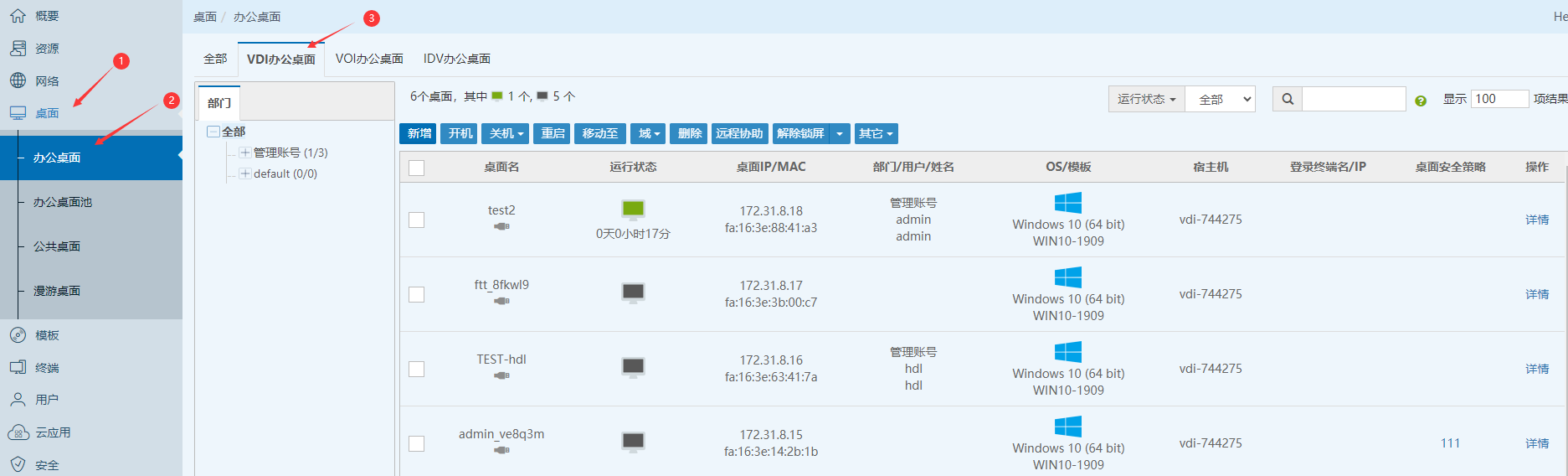
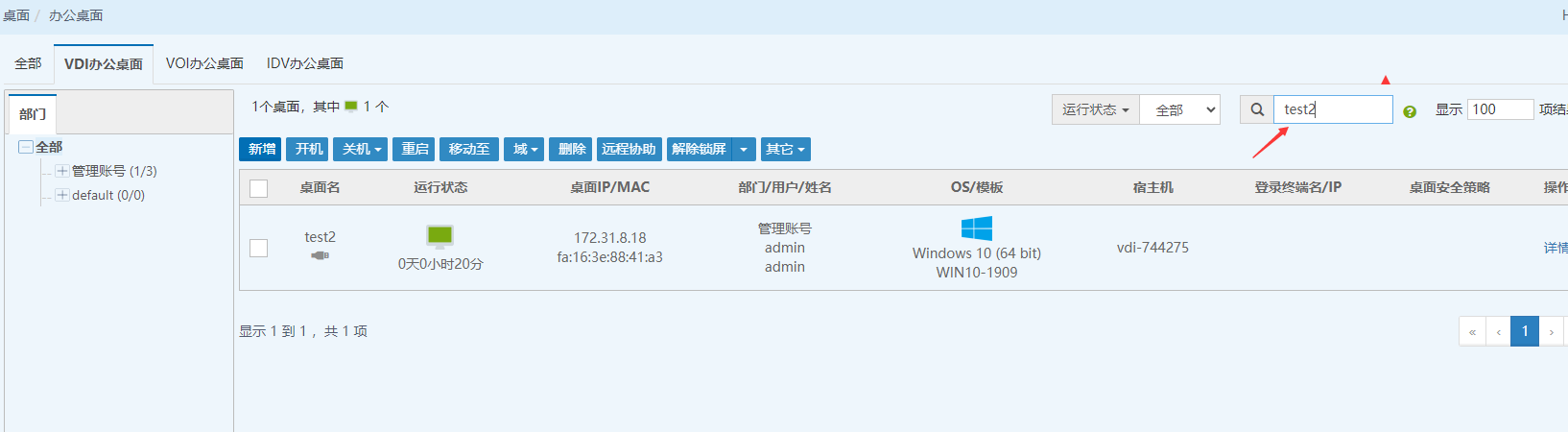
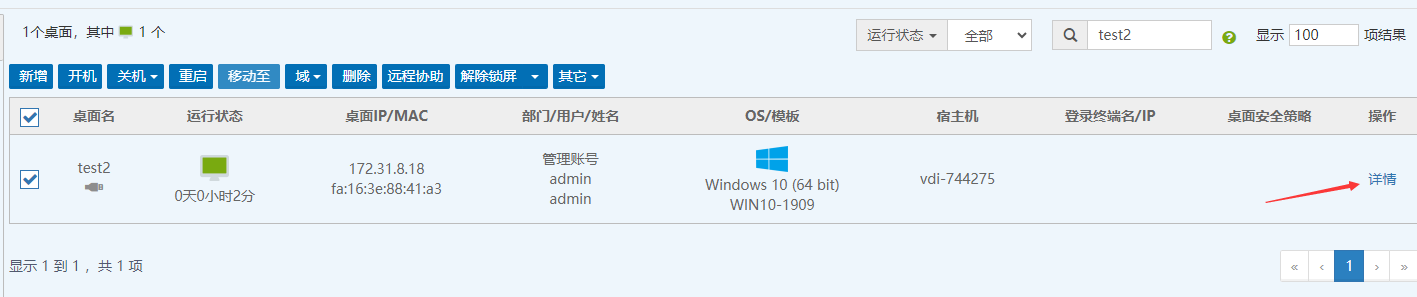
2.跳转到vdi的办公桌面列表之后,界面右边桌面列表是个人办公的桌面列表,可以看到桌面名和绑定的登录账户/部门名称。通过右上角的搜索框搜索个人用户登录账号名。可以快速找到需要修改的用户。
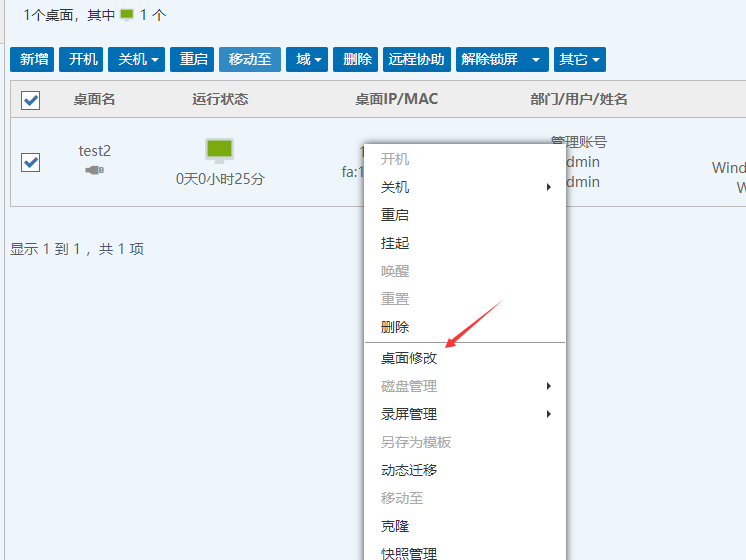
3.鼠标指到需要修改的用户桌面,右键单击选择桌面修改。
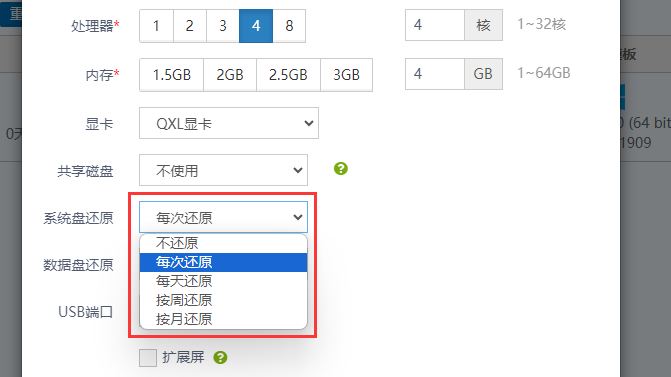
4.在弹出的对话框,可以选择系统盘和数据盘的还原模式,根据自己需求进行选择。
5.修改完成之后,点击确定按钮,会提示桌面系统关机之后再开机生效。

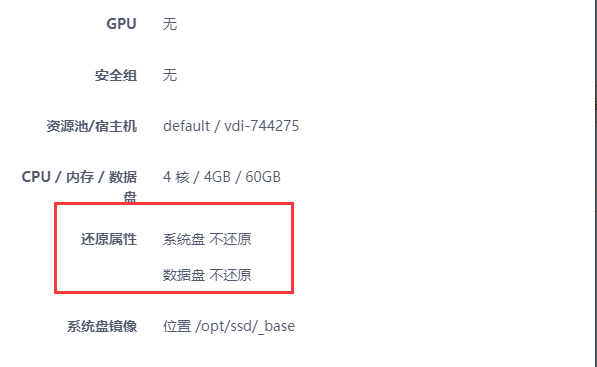
6.点击详情按钮,可以看到当前桌面还原模式。在开机状态下修改还原模式,需要关机之后才会显示新的还原模式。
切换还原模式注意事项:
1、桌面设置还原模式后,桌面如果是开机状态,需要先关机,再开机才会生效。
2、桌面设置还原模式之后,是每次开机进桌面的时候才触发还原。
3、每天还原指的是每次开机还原。每天还原指的是每天第一次开机。每周还原指的是每周第一次开机的时候还原。每月还原指的是每月的第一次开机还原。
4、机器切换还原模式可能会导致系统数据还原,切换前请确认系统无重要数据。